Handbuch
Vereinseinstellungen
Club settings (Vereinseinstellungen) ist der Bereich für den Verein, Ihr Benutzerkonto, Zahlungen, Mitteilungen und Systemanbindungen. Sie öffnen ihn im linken Menü über Settings (Einstellungen). Die Seite hat acht Registerkarten: Club, GDPR & Documents, Appearance & overview, Profile & account, Notifications, Codebooks, Seasons und System. Die Screenshots zeigen die englische Oberfläche des Beispielvereins Demo Club. Wenn die App auf Deutsch steht, erscheinen dieselben Registerkarten und Felder auf Deutsch. Die Angaben auf den Screenshots sind nur ein Beispiel.
1. Grundeinstellungen des Vereins
Die Registerkarte Club verwaltet die Grunddaten des Vereins, die Abrechnung und die unterstützten Sportarten. Die Seitenüberschrift lautet Club settings, darunter steht der Beispielverein Demo Club.
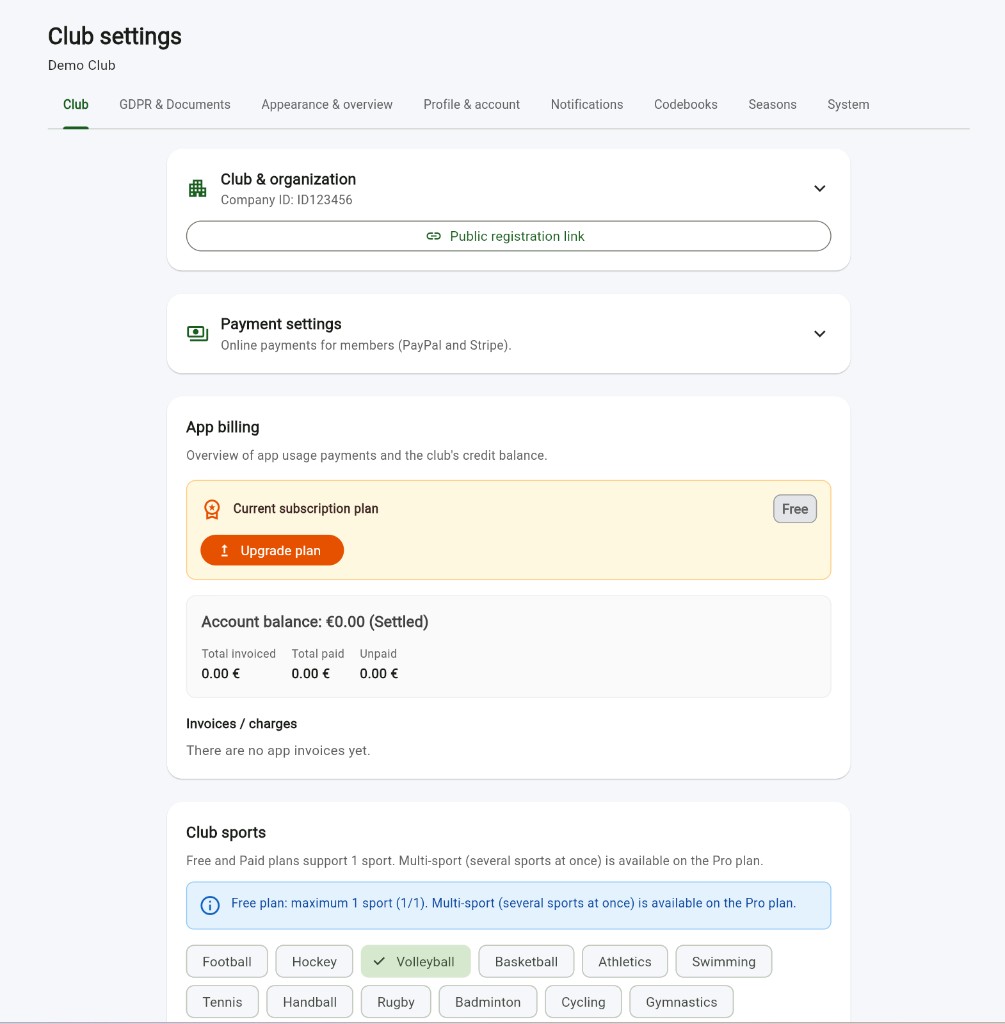
- Club & organization zeigt den Namen und die ID der Organisation. Der Screenshot zeigt Company ID: ID123456. Der Pfeil rechts klappt die Karte zu und auf.
- Die Schaltfläche Public registration link liefert den öffentlichen Link, über den sich neue Mitglieder registrieren.
- Payment settings ist zugeklappt. Die Zeile lautet Online payments for members (PayPal and Stripe), also Online-Zahlungen der Mitglieder über PayPal und Stripe.
- App billing ist die Übersicht über das Abonnement und das Vereinsguthaben. Die Zeile unter der Überschrift lautet Overview of app usage payments and the club's credit balance.
- Current subscription plan zeigt die Markierung Free. Die orangefarbene Schaltfläche Upgrade plan öffnet den Wechsel in einen höheren Tarif.
- Account balance zeigt €0.00 (Settled), also ausgeglichen. Darunter stehen Total invoiced, Total paid und Unpaid jeweils mit 0.00 €.
- Invoices / charges sagt There are no app invoices yet, also noch keine Rechnungen für die App.
- Club sports. Die Zeile unter der Überschrift sagt, dass die Tarife Free und Paid 1 Sportart unterstützen und mehrere Sportarten gleichzeitig im Tarif Pro liegen. Das blaue Band sagt Free plan: maximum 1 sport (1/1).
- Der Screenshot listet Football, Hockey, Volleyball, Basketball, Athletics, Swimming, Tennis, Handball, Rugby, Badminton, Cycling und Gymnastics. Volleyball ist ausgewählt, mit grünem Hintergrund und Häkchen. Auf Deutsch heißen die Sportarten zum Beispiel Fußball, Hockey oder Volleyball.
2. DSGVO und Dokumente
Die Registerkarte GDPR & Documents verwaltet Einwilligungen und rechtliche Dokumente. Der Screenshot zeigt die Einwilligung des gesetzlichen Vertreters zur Verarbeitung und Veröffentlichung von Fotos und Videoaufnahmen. Das Textfeld ist leer.
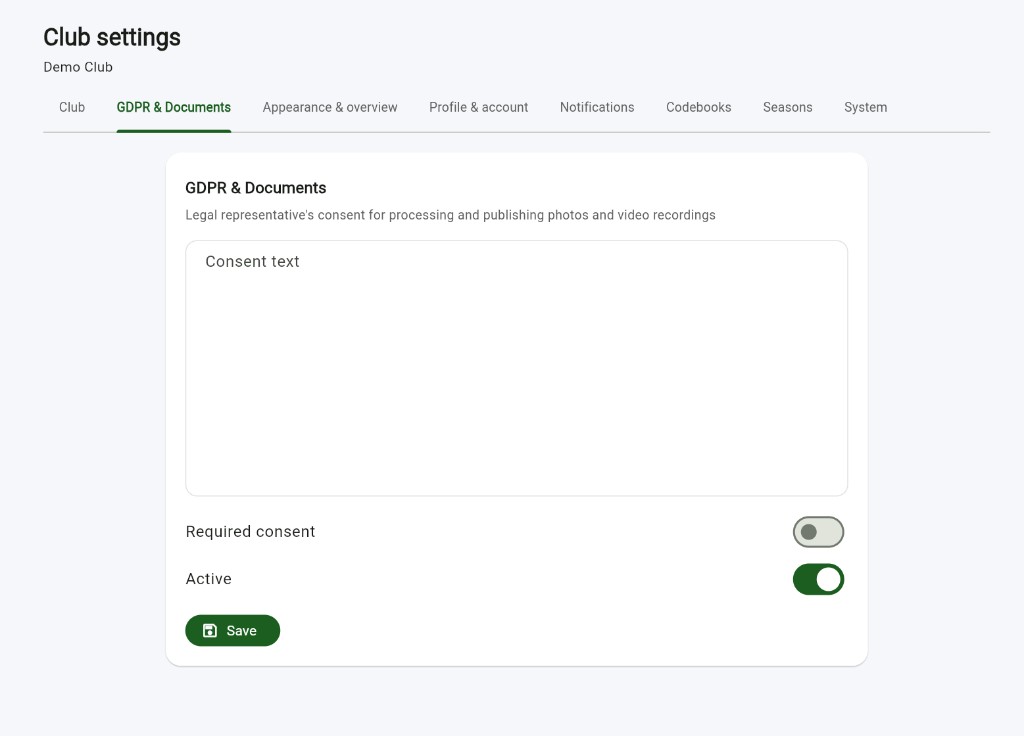
- Consent text ist das Feld für den Einwilligungstext. Hier tragen Sie zum Beispiel die Einwilligung des gesetzlichen Vertreters zur Verarbeitung personenbezogener Daten und zur Veröffentlichung von Fotos und Videos ein.
- Required consent legt fest, ob Mitglieder diese Einwilligung erteilen müssen. Auf dem Screenshot ist der Schalter aus.
- Active schaltet die Gültigkeit der Einwilligung ein oder aus. Auf dem Screenshot ist der Schalter ein und grün.
- Die grüne Schaltfläche Save speichert den Text und beide Schalter.
3. Darstellung und Übersicht
Die Registerkarte Appearance & overview passt die Übersicht und die Oberfläche an. My view enthält persönliche Einstellungen. Die Zeile darunter lautet Personal account settings — apply to you across all clubs, sie gelten also für Sie in allen Vereinen. Auf dem Screenshot sind alle Schalter ein.
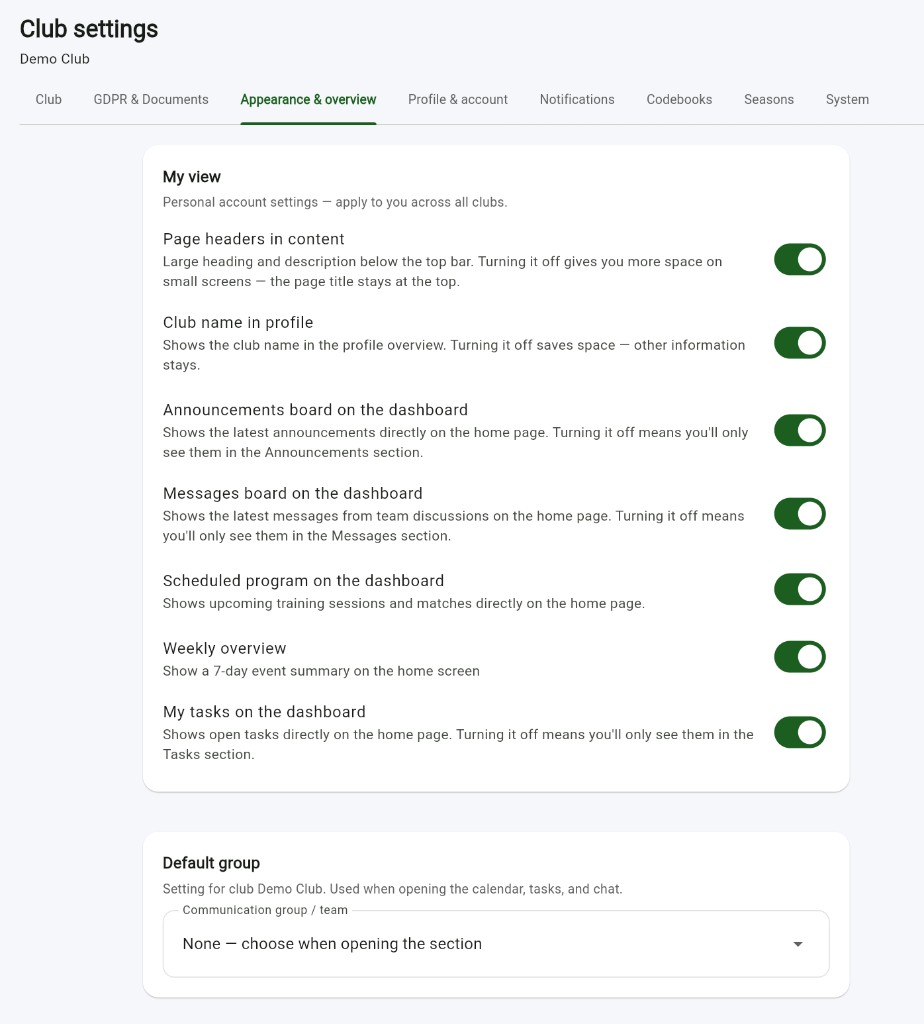
- Page headers in content zeigt die große Überschrift und die Beschreibung unter der oberen Leiste. Ausgeschaltet spart das Platz auf einem kleinen Bildschirm, der Seitentitel bleibt oben.
- Club name in profile zeigt den Vereinsnamen in der Profilübersicht. Ausgeschaltet spart das Platz, die übrigen Angaben bleiben.
- Announcements board on the dashboard zeigt die neuesten Mitteilungen direkt auf der Startseite. Ausgeschaltet finden Sie sie weiterhin unter Announcements.
- Messages board on the dashboard zeigt die neuesten Nachrichten aus Teamdiskussionen auf der Startseite. Ausgeschaltet finden Sie sie weiterhin unter Messages.
- Scheduled program on the dashboard zeigt anstehende Trainingseinheiten und Spiele direkt auf der Startseite.
- Weekly overview zeigt eine 7-Tage-Zusammenfassung der Ereignisse auf dem Startbildschirm.
- My tasks on the dashboard zeigt offene Aufgaben direkt auf der Startseite. Ausgeschaltet finden Sie sie weiterhin unter Tasks.
- Default group ist die Einstellung für den Verein auf dem Screenshot, Demo Club. Sie gilt beim Öffnen von Kalender, Aufgaben und Chat. Communication group / team steht auf None — choose when opening the section, also keine Gruppe, die Auswahl erfolgt beim Öffnen des Bereichs.
4. Profil und Konto
Die Registerkarte Profile & account verwaltet das persönliche Profil der angemeldeten Person und die Sicherheit. Die Angaben auf dem Screenshot gehören zum Beispielkonto astix@astix.sk.
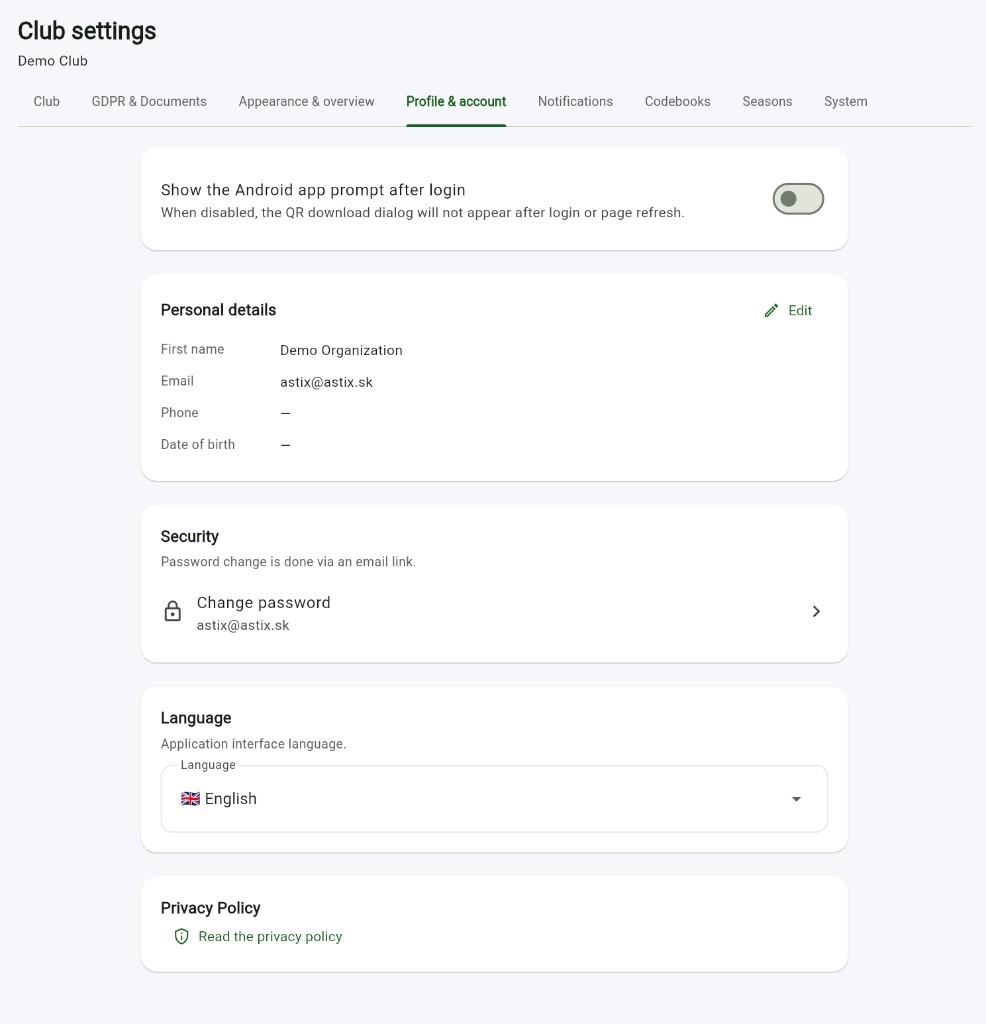
- Show the Android app prompt after login ist aus. Die Zeile unter dem Schalter sagt, dass der QR-Dialog zum Herunterladen nach der Anmeldung und nach dem Aktualisieren der Seite nicht erscheint, wenn der Schalter aus ist.
- Personal details zeigt First name Demo Organization, Email astix@astix.sk sowie Phone und Date of birth als Gedankenstrich. Die Schaltfläche Edit oben rechts öffnet die Bearbeitung.
- Security. Die Zeile sagt, dass die Passwortänderung über einen Link in der E-Mail läuft. Die Zeile Change password zeigt astix@astix.sk. Ein Klick sendet einen Link zum Zurücksetzen des Passworts an diese Adresse.
- Language ist die Sprache der Anwendungsoberfläche. Der Screenshot zeigt English mit der britischen Flagge.
- Privacy Policy. Read the privacy policy öffnet die Datenschutzerklärung.
5. Benachrichtigungen
Die Registerkarte Notifications stellt die Kanäle Email und Mobile push ein. Automatische Benachrichtigungen stehen Mitgliedern in einem bezahlten Tarif zur Verfügung. Auf dem Screenshot sind die Schalter aus.
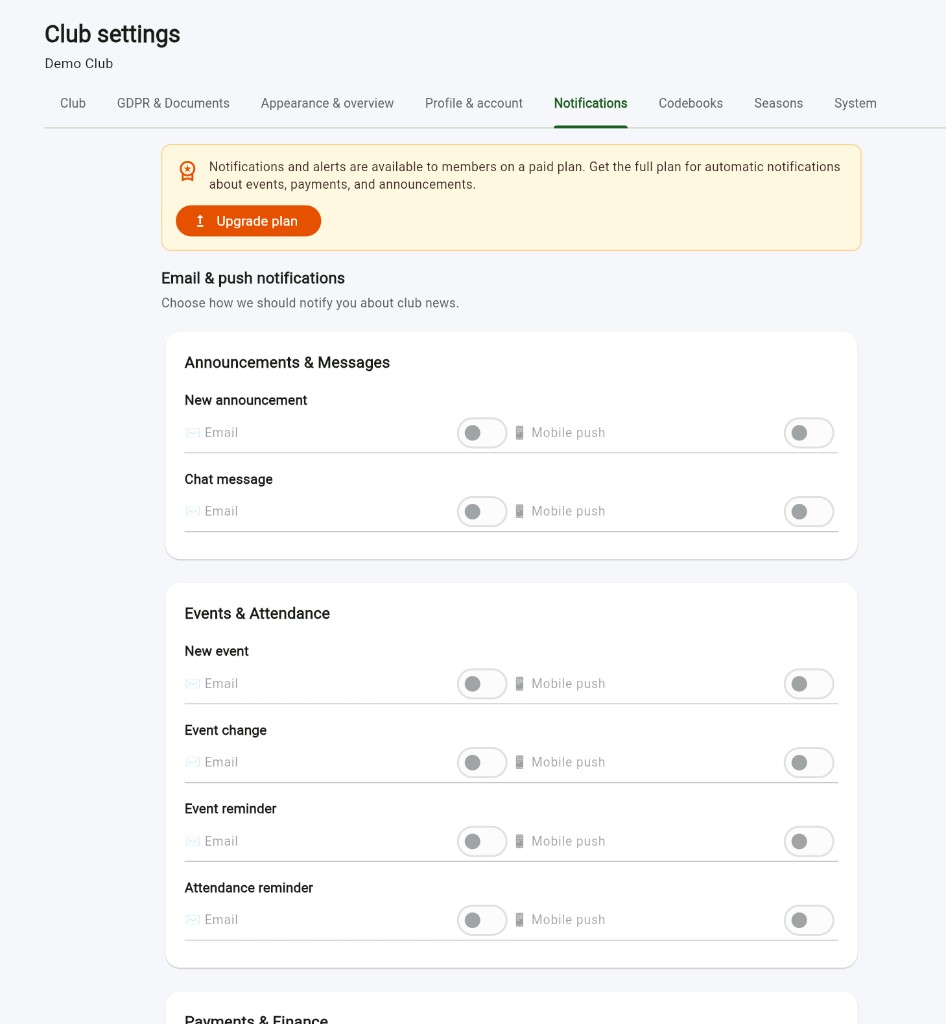
- Das gelbe Band sagt, dass Benachrichtigungen und Hinweise Mitgliedern in einem bezahlten Tarif zur Verfügung stehen und dass der volle Tarif automatische Hinweise zu Ereignissen, Zahlungen und Mitteilungen bringt. Im Band sitzt die orangefarbene Schaltfläche Upgrade plan.
- Unter Email & push notifications steht Choose how we should notify you about club news, also wie wir Sie über Vereinsneuigkeiten informieren sollen.
- Announcements & Messages enthält New announcement und Chat message. Jede Zeile hat einen Schalter Email und einen Schalter Mobile push.
- Events & Attendance enthält New event, Event change, Event reminder und Attendance reminder. Jede Zeile hat Email und Mobile push.
- Payments & Finance steht unten auf dem Screenshot. Hier liegen Hinweise zu Zahlungen und Finanzaufforderungen, wieder mit Email und Mobile push.
6. Kataloge
Die Registerkarte Codebooks verwaltet Städte, Inventarkategorien und Trainingsorte. Die Schaltflächen + New city, + New category und + New location fügen Einträge hinzu. Der Stift bearbeitet einen Eintrag, der Papierkorb löscht ihn.
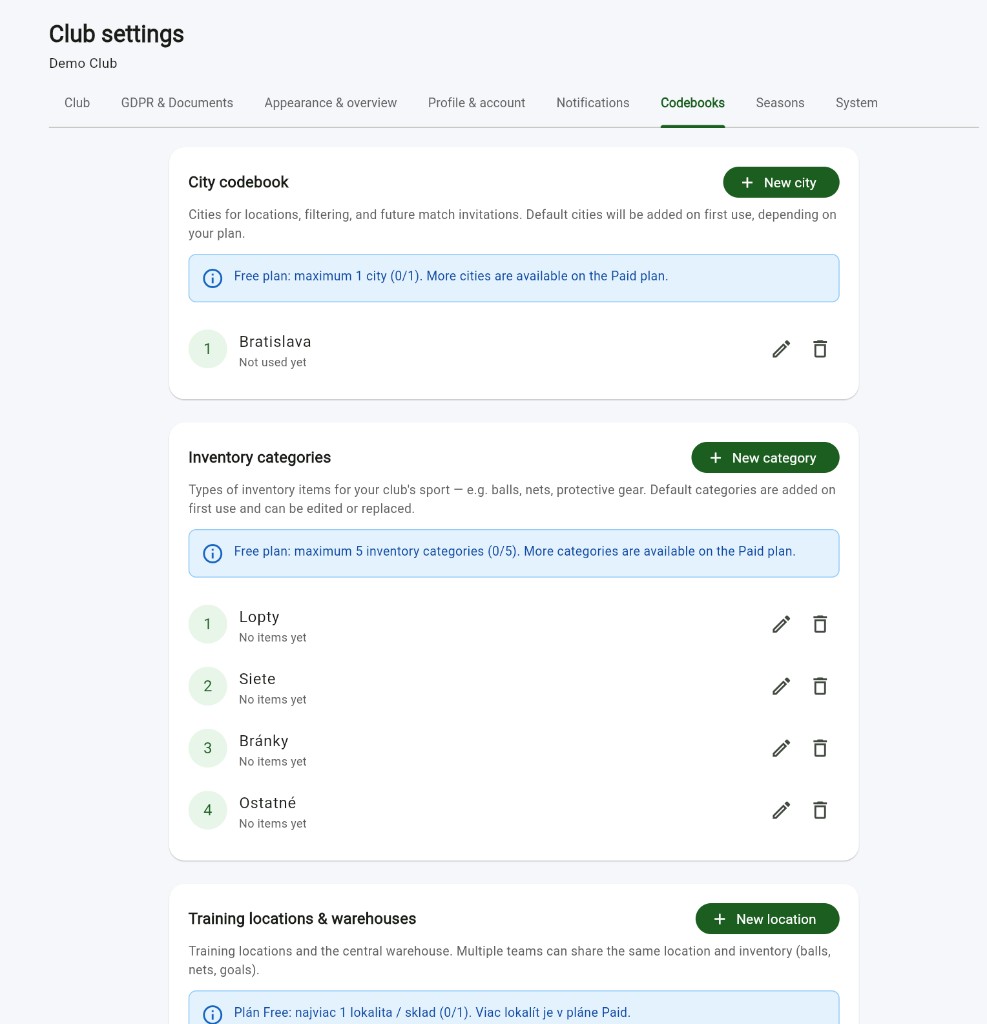
- City codebook listet Städte für Orte, Filter und künftige Spieleinladungen. Der Text sagt, dass Standardstädte bei der ersten Verwendung je nach Tarif ergänzt werden. Das blaue Band sagt Free plan: maximum 1 city (0/1). More cities are available on the Paid plan. Der Screenshot zeigt Stadt 1, Bratislava, mit dem Status Not used yet.
- Inventory categories sind Arten von Ausrüstung, zum Beispiel Bälle, Netze und Schutzausrüstung. Standardkategorien werden bei der ersten Verwendung ergänzt und lassen sich bearbeiten oder ersetzen. Das blaue Band sagt Free plan: maximum 5 inventory categories (0/5). More categories are available on the Paid plan.
- Der Screenshot listet 1 Lopty, 2 Siete, 3 Bránky und 4 Ostatné. Jede Zeile sagt No items yet. Das sind die slowakischen Standardnamen für Bälle, Netze, Tore und Sonstiges.
- Training locations & warehouses verwaltet Trainingsorte und das Zentrallager. Mehrere Teams können denselben Ort und dasselbe Inventar teilen, etwa Bälle, Netze und Tore. Das Limit-Band auf dem Screenshot ist auf Slowakisch: Plán Free: najviac 1 lokalita / sklad (0/1). Viac lokalít je v pláne Paid. Es bedeutet: Im Free-Tarif ist 1 Ort oder Lager erlaubt (0/1), weitere Orte liegen im Paid-Tarif.
7. Saisons
Die Registerkarte Seasons verwaltet die Sportsaisons des Vereins. Auf dem Screenshot gibt es noch keine Saison.
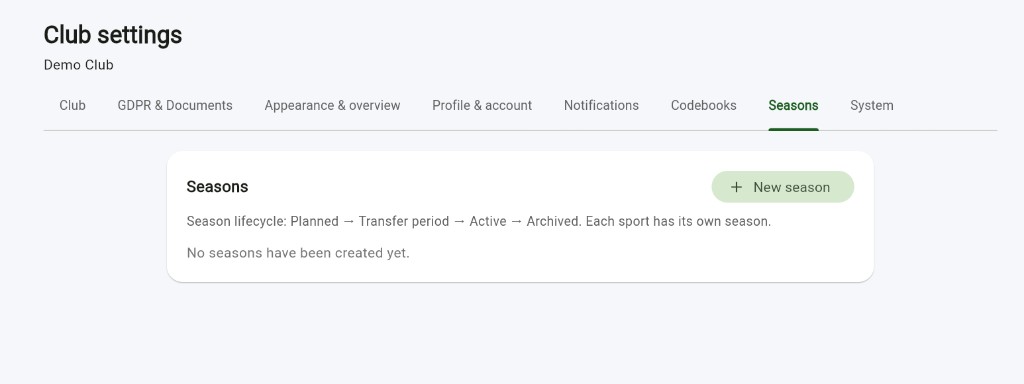
- Die Zeile zum Lebenszyklus lautet Season lifecycle: Planned → Transfer period → Active → Archived. Auf Deutsch: Geplant, Wechselperiode, Aktiv und Archiviert. Jede Sportart hat eine eigene Saison.
- Die Schaltfläche + New season legt eine neue Saison für eine bestimmte Sportart an.
- No seasons have been created yet ist der leere Zustand, also es wurde noch keine Saison angelegt.
8. Systemeinstellungen
Die Registerkarte System ist für den Postversand und für die Uhrzeiten der täglichen automatischen Erinnerungen. Die Postkarten sind auf dem Screenshot zugeklappt.
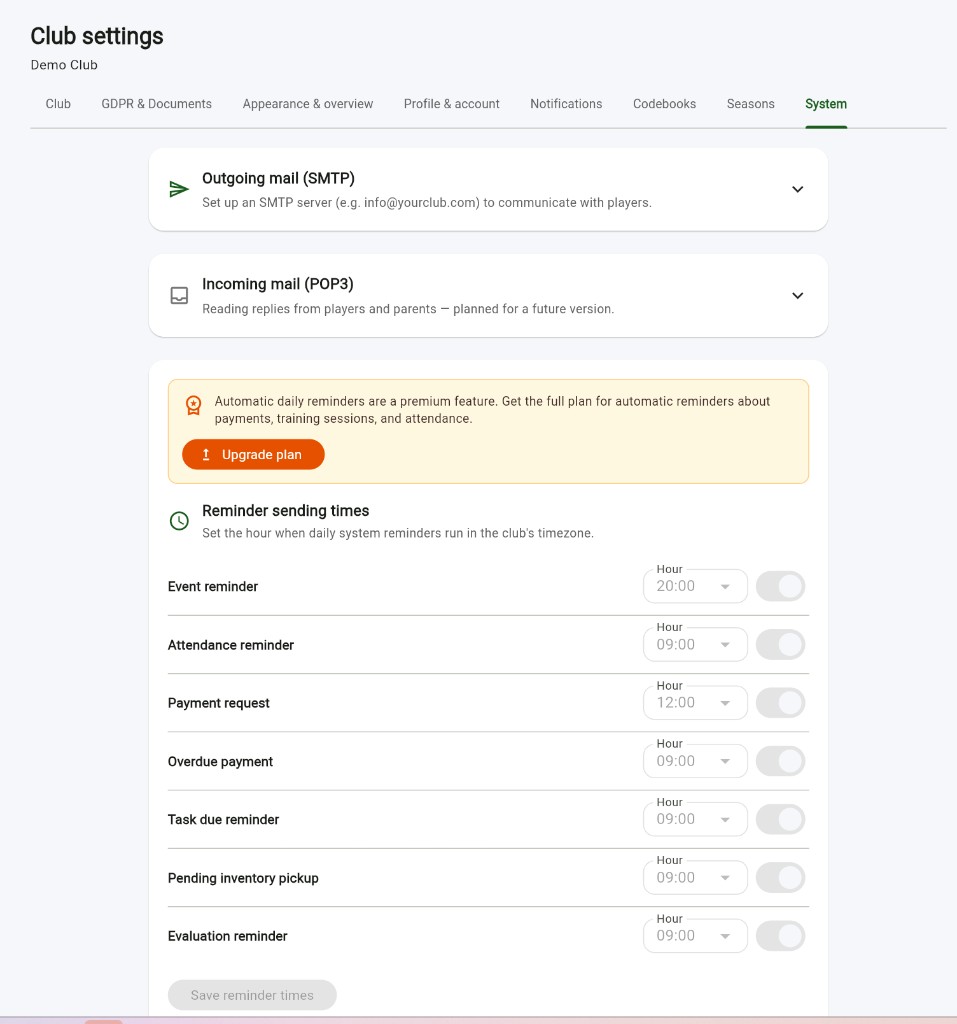
- Outgoing mail (SMTP) richtet einen eigenen SMTP-Server ein, zum Beispiel info@yourclub.com, für Nachrichten an Spieler. Der Pfeil rechts klappt die Karte auf.
- Incoming mail (POP3) ist zum Lesen von Antworten von Spielern und Eltern. Die Zeile sagt planned for a future version, also für eine spätere Version vorgesehen.
- Das gelbe Band sagt, dass automatische tägliche Erinnerungen eine Funktion eines höheren Tarifs sind. Der volle Tarif sendet sie zu Zahlungen, Trainingseinheiten und Anwesenheit. Im Band sitzt die orangefarbene Schaltfläche Upgrade plan.
- Reminder sending times. Die Zeile unter der Überschrift sagt, dass Sie hier die Stunde festlegen, zu der die täglichen Systemerinnerungen in der Zeitzone des Vereins laufen.
- Auf dem Screenshot steht Event reminder auf 20:00, Attendance reminder auf 09:00, Payment request auf 12:00, Overdue payment auf 09:00, Task due reminder auf 09:00, Pending inventory pickup auf 09:00 und Evaluation reminder auf 09:00. Der Schalter in jeder Zeile ist aus.
- Save reminder times speichert die eingestellten Stunden.