Handbuch
Anmeldung in der App
Sie erreichen die App von der Startseite www.all4team.com über die Schaltfläche Anmelden oder direkt unter https://all4team.com/app/login. Nach erfolgreicher Anmeldung öffnet sich die Übersicht mit dem Menü und den Standardkarten. Die Screenshots zeigen die englische Oberfläche. Wenn Website und App auf Deutsch stehen, erscheinen dieselben Felder und Menüpunkte auf Deutsch. Das Konto auf den Screenshots ist nur das Beispiel aus der Registrierung.
1. Website öffnen und auf Anmelden klicken
Die Anmeldung beginnt auf www.all4team.com. Der Screenshot zeigt die Startseite im Browser, die Schaltfläche Anmelden unter der Überschrift ist gelb hervorgehoben.
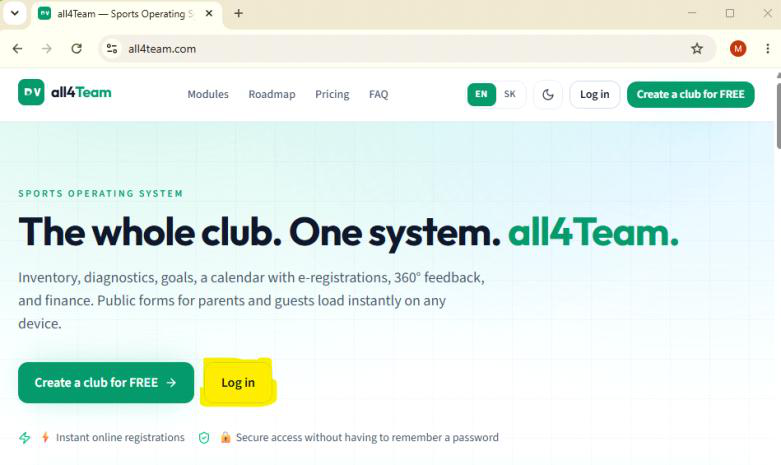
- Die Adressleiste zeigt all4team.com. Der Browsertitel beginnt mit all4Team — Sport-Betriebssystem.
- In der Kopfzeile sind Module, Roadmap, Preise und FAQ, der Sprachumschalter EN/SK/DE, der Schalter für den hellen und dunklen Modus, Anmelden und die grüne Schaltfläche Verein GRATIS erstellen.
- Anmelden in der Kopfzeile und Anmelden unter der Überschrift öffnen denselben Anmeldebildschirm. Verein GRATIS erstellen legt einen neuen Verein an. Es meldet Sie nicht an.
- Die Überschrift lautet all4Team ist ein Sport-Betriebssystem für Vereine, Akademien und Verbände.
- Darunter beschreibt der Text Inventar, Diagnostik, Ziele, einen Kalender, 360°-Feedback und Finanzen und sagt, dass öffentliche Formulare für Eltern und Gäste auf jedem Gerät sofort laden.
- Unter den Schaltflächen stehen zwei Zeilen: Sofortige Online-Anmeldungen und Sicherer Zugang, ohne sich ein Passwort merken zu müssen. Sie beschreiben das Elternportal, nicht die Anmeldung eines Administrators.
2. Anmeldeformular ausfüllen
Derselbe Bildschirm öffnet sich, wenn Sie auf Anmelden klicken und wenn Sie direkt zu https://all4team.com/app/login gehen. Die Überschrift lautet Sign in.
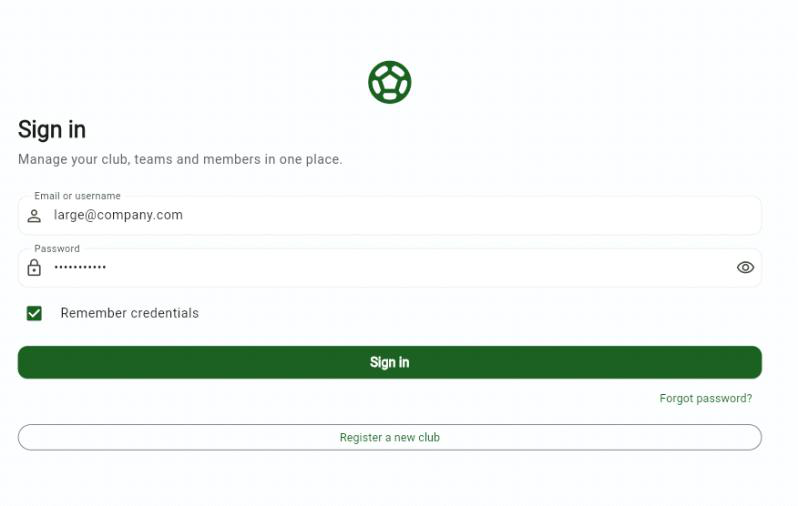
- Über dem Formular sitzt ein grünes Ball-Logo.
- Unter der Überschrift steht Manage your club, teams and members in one place.
- Email or username — der Screenshot zeigt large@company.com, die Beispiel-Anmelde-E-Mail aus der Registrierung, nicht die Rechnungs-E-Mail.
- Password — das Passwort aus der Registrierung. Auf dem Screenshot ist es als Punkte verborgen. Das Augensymbol rechts blendet es kurz ein.
- Remember credentials ist aktiviert. Die Anmeldung bleibt in diesem Browser gespeichert. Auf einem gemeinsam genutzten Computer lassen Sie das Kästchen leer.
- Die grüne Schaltfläche Sign in sendet die Anmeldung ab.
- Forgot password? dient dazu, das Passwort wiederherzustellen, wenn Sie es nicht kennen.
- Register a new club führt zurück zum Anlegen eines weiteren Vereins. Sie brauchen es nicht, um einen Verein zu betreten, der bereits existiert.
3. Die Übersicht öffnet sich mit dem Menü
Nach der Anmeldung öffnet sich die Seite Übersicht. Das Menü ist links, die Standardkarten eines neuen Vereins sind rechts. Der Screenshot zeigt das Konto Admino Large, die Rolle Club admin und die Sportart Volejbal.
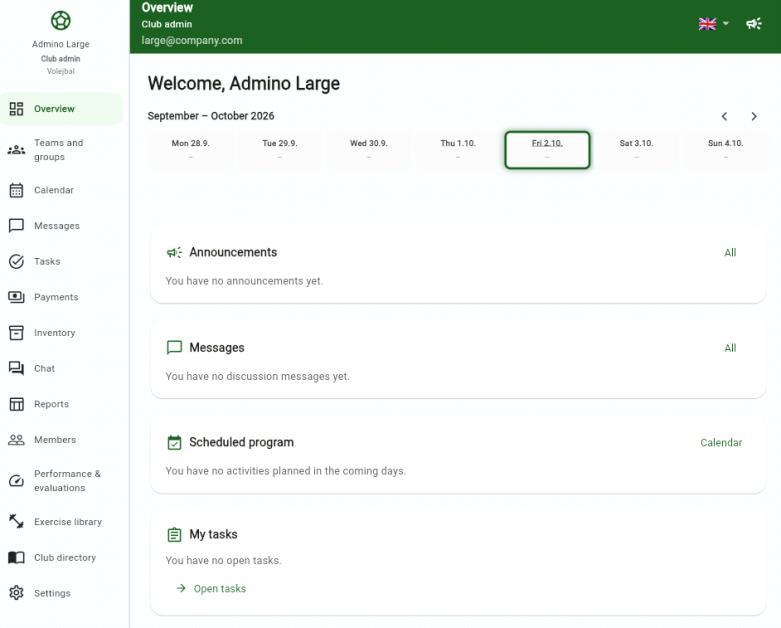
- Die grüne Leiste oben sagt Overview, dann Club admin und die E-Mail large@company.com. Rechts sind der Sprachumschalter mit der britischen Flagge und das Profilsymbol.
- Unter dem Logo links stehen der Name Admino Large, die Rolle Club admin und die Vereinssportart Volejbal. Auf Deutsch heißt diese Sportart Volleyball. Der Name im Menü ist der, den Sie bei der Registrierung gewählt haben.
- Der gewählte Menüpunkt ist Overview, mit hellgrünem Hintergrund. Die weiteren Punkte sind Teams and groups, Calendar, Messages, Tasks, Payments, Inventory, Chat, Reports, Members, Performance & evaluations, Exercise library, Club directory und Settings.
- Die Überschrift rechts lautet Welcome, Admino Large.
- Darunter liegt die Woche September – Oktober 2026. Die Tage laufen von Mon 28.9. bis Sun 4.10. Heute, Fri 2.10., hat einen grünen Rahmen. Die Pfeile rechts verschieben die Woche.
- Die Karte Announcements sagt You have no announcements yet. Der Link All öffnet die vollständige Liste.
- Die Karte Messages sagt You have no discussion messages yet. Der Link All öffnet die Nachrichten.
- Die Karte Scheduled program sagt You have no activities planned in the coming days. Der Link Calendar öffnet den Kalender.
- Die Karte My tasks sagt You have no open tasks. Der Link Open tasks öffnet die Aufgaben.
- Leere Karten sind der Ausgangszustand eines neuen Vereins. Sie sind kein Anmeldefehler.