Handbuch
Vereinsregistrierung
Sie legen den Verein selbst an, ohne auf eine Freigabe zu warten. Der kostenlose Tarif umfasst 1 Sportart, 2 Teams und 40 Mitglieder. Die Person, die das Formular absendet, wird die erste Administratorin bzw. der erste Administrator. Die Screenshots zeigen die englische Oberfläche. Wenn die Website auf Deutsch steht, erscheinen dieselben Felder und Schaltflächen auf Deutsch.
1. Registrierungsformular öffnen
Klicken Sie auf der Startseite auf die grüne Schaltfläche Verein GRATIS erstellen. Sie erscheint an zwei Stellen: rechts in der Kopfzeile und im Hero-Block unter der Überschrift.
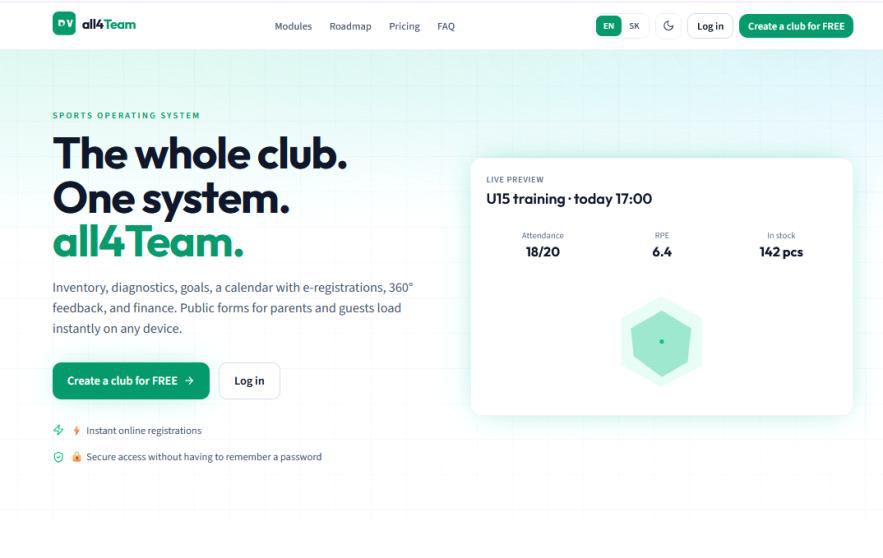
- In der Kopfzeile sind außerdem Module, Roadmap, Preise und FAQ, der Sprachumschalter EN/SK/DE, der Schalter für den hellen und dunklen Modus und Anmelden.
- Anmelden ist für Personen, die bereits ein Konto haben. Ein neuer Verein beginnt mit Verein GRATIS erstellen.
- Der Klick öffnet einen Dialog. Das Formular wird nicht als eigene Seite geladen.
- Unter dem Hero-Text stehen zwei weitere Zeilen: sofortige Online-Anmeldungen und sicherer Zugang, ohne sich ein Passwort merken zu müssen. Sie beschreiben das Elternportal, nicht dieses Registrierungsformular.
2. Organisation, Sportart und Gründerkonto ausfüllen
Der Dialog heißt Verein GRATIS erstellen und nennt Free-Tarif: 1 Sportart, 2 Teams, 40 Mitglieder. Die Angaben stehen in drei Blöcken. Das Kreuz oben rechts schließt den Dialog, ohne zu speichern.
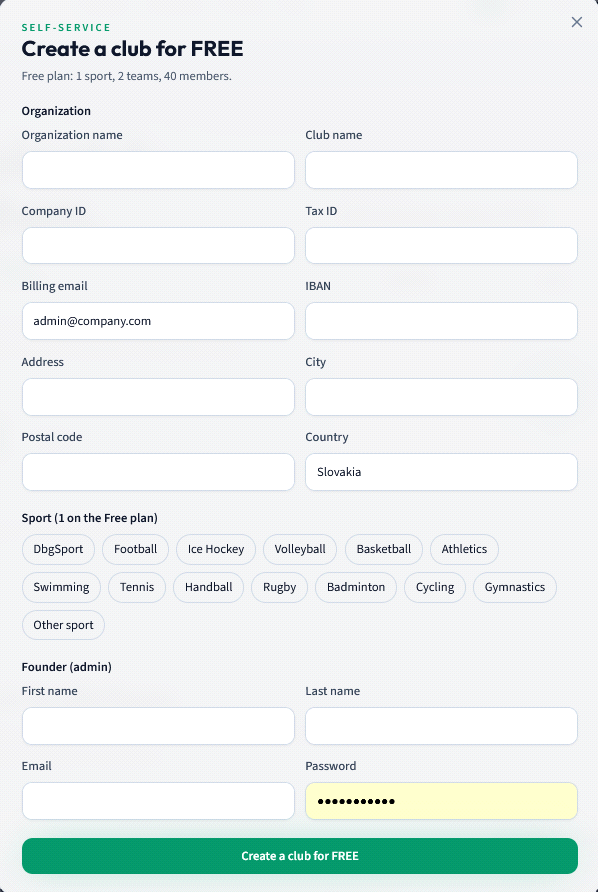
- Name der Organisation ist der rechtliche Name der Einrichtung, zum Beispiel eines Vereins.
- Vereinsname ist der Name, den Sie in der App sehen. Er kann kürzer sein als der rechtliche Name.
- Firmennummer ist die Identifikationsnummer der Organisation. Steuernummer ist die Steuernummer und ist optional.
- Rechnungs-E-Mail ist die Adresse für Rechnungen. Der Screenshot zeigt nur das Beispiel admin@company.com.
- IBAN ist das Bankkonto des Vereins. Adresse, Ort und Postleitzahl beschreiben den Sitz. Sie sind optional, es lohnt sich aber, sie jetzt auszufüllen.
- Land ist mit Slowakei vorausgefüllt. Sie können es überschreiben.
- Sportart (1 im Free-Tarif) — im kostenlosen Tarif wählen Sie genau eine Sportart. Der gewählte Chip bekommt einen grünen Rahmen. Der Screenshot zeigt DbgSport, Football, Ice Hockey, Volleyball, Basketball, Athletics, Swimming, Tennis, Handball, Rugby, Badminton, Cycling, Gymnastics und Other sport. Auf Deutsch sind diese Namen übersetzt, zum Beispiel Fußball, Eishockey oder Volleyball.
- Gründer (Admin) ist die erste Administratorin bzw. der erste Administrator: Vorname, Nachname, E-Mail und Passwort (mindestens 8 Zeichen). Die Anmelde-E-Mail kann sich von der Rechnungs-E-Mail unterscheiden. Das Passwort wird beim Tippen maskiert, und das Feld ist hervorgehoben.
- Die grüne Schaltfläche Verein GRATIS erstellen unten im Dialog sendet das Formular ab.
3. Angaben prüfen und Formular absenden
Prüfen Sie die Felder noch einmal, bevor Sie absenden. Die Werte im Screenshot sind nur ein Beispiel. Übernehmen Sie sie nicht in Ihren Verein.
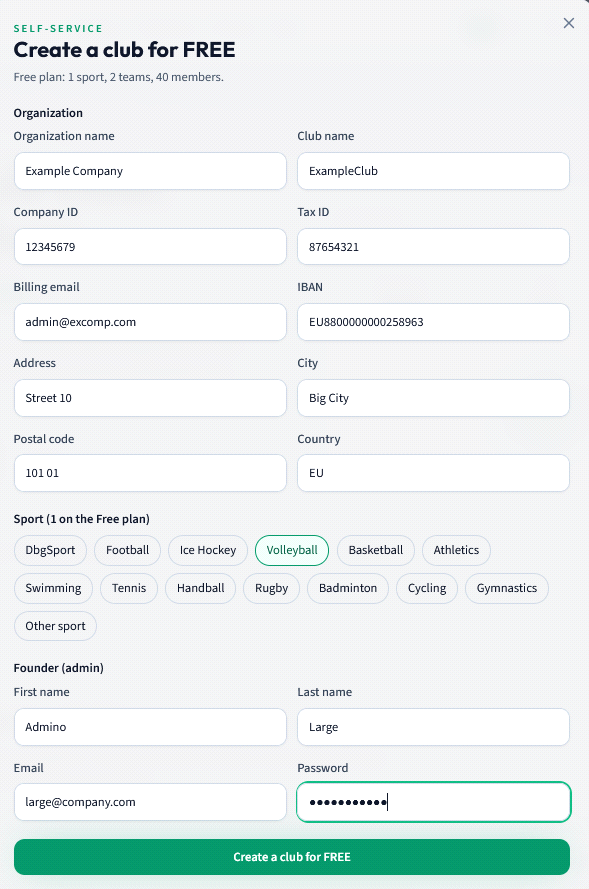
- Die Organisation ist Example Company, der Verein ist ExampleClub, die Firmennummer ist 12345679 und die Steuernummer ist 87654321.
- Die Rechnungs-E-Mail ist admin@excomp.com. Die IBAN beginnt mit EU88. Die Adresse ist Street 10, der Ort ist Big City und die Postleitzahl ist 101 01.
- Die gewählte Sportart ist Volleyball. Dieser Chip hat einen grünen Rahmen; die anderen Sportarten bleiben grau.
- Der Gründer ist Admino Large und die Anmelde-E-Mail ist large@company.com. Das Passwort bleibt als Punkte verborgen.
- Das Absenden geschieht nur über die Schaltfläche Verein GRATIS erstellen unten. Solange Sie sie nicht drücken, wird der Verein nicht angelegt.
4. Der Verein wurde angelegt
Nach dem erfolgreichen Absenden ersetzt der Hinweis Der Verein ist bereit das Formular.
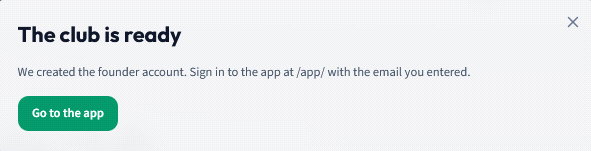
- Der Text sagt, dass das Gründerkonto angelegt wurde. Sie melden sich in der App unter /app/ mit der E-Mail an, die Sie für den Gründer eingegeben haben.
- Die grüne Schaltfläche Zur App führt Sie direkt zur Anmeldung. Das ist der kürzeste Weg.
- Das Kreuz schließt nur den Hinweis. Der Verein existiert bereits. Die Anmeldung erreichen Sie auch über Anmelden in der Kopfzeile der Website.
5. In der App anmelden
Der Bildschirm Anmelden ist der Eingang zur Vereins-App. Unter der Überschrift steht Manage your club, teams and members in one place.
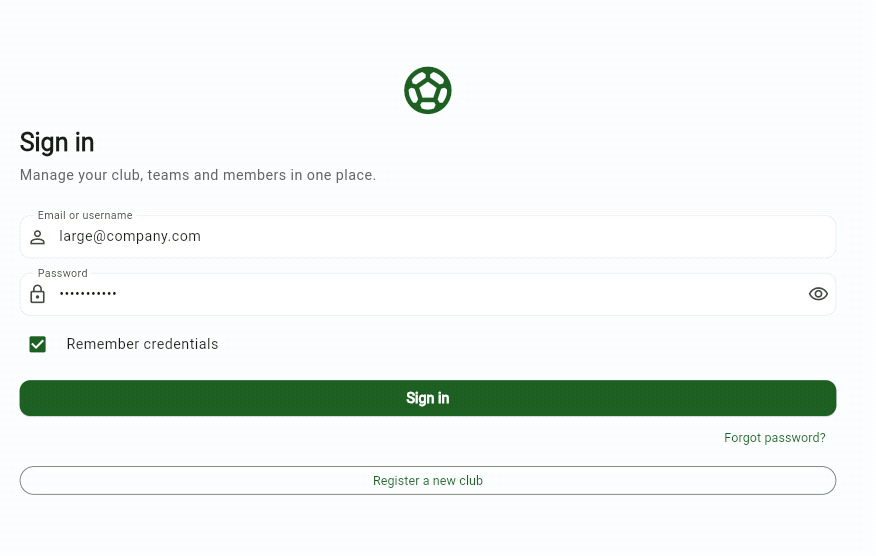
- Email or username — geben Sie die Gründer-E-Mail aus der Registrierung ein. Der Screenshot zeigt large@company.com, die Beispiel-Anmelde-E-Mail, nicht die Rechnungs-E-Mail.
- Password — das Passwort aus der Registrierung. Das Augensymbol rechts blendet es kurz ein.
- Remember credentials speichert die Anmeldung in diesem Browser. Auf einem gemeinsam genutzten Computer lassen Sie das Kästchen leer.
- Die Schaltfläche Sign in sendet die Anmeldung ab.
- Forgot password? dient dazu, das Passwort wiederherzustellen, wenn Sie es nicht kennen.
- Register a new club führt zurück zum Anlegen eines weiteren Vereins. Sie brauchen es nicht, um den Verein zu betreten, den Sie gerade erstellt haben.